Code Couleur RJ45 (et RG45) : Le Guide Complet des Normes T568A et T568B
février 8, 2026
Comment Choisir un Portable Professionnel : Le Guide Complet 2026
février 10, 2026
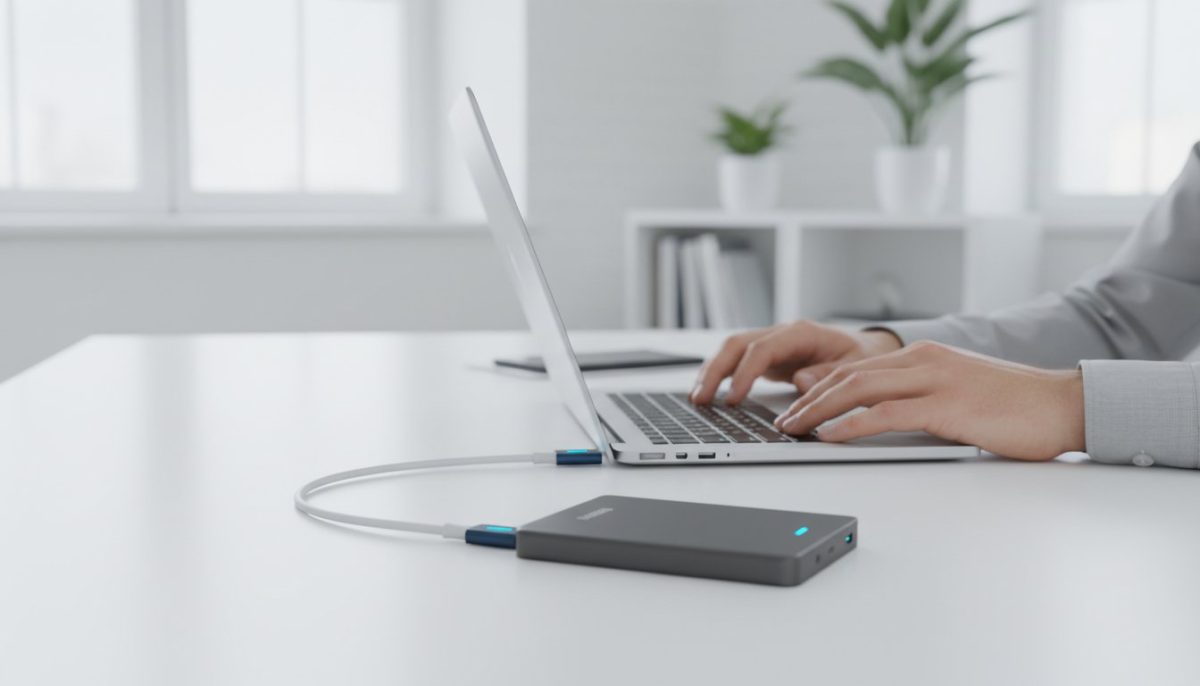
SSD externe Mac : Le guide complet pour choisir le bon en 2025
L’alerte « Disque de démarrage saturé » s’affiche de plus en plus souvent sur votre Mac ? Vous jonglez avec des fichiers volumineux et chaque transfert semble durer une éternité ? Vous n’êtes pas seul. Entre les termes techniques comme Thunderbolt, USB-C et les promesses de vitesses vertigineuses, choisir le bon externe SSD Mac peut rapidement devenir un véritable défi. La crainte d’investir dans un disque lent, incompatible ou qui ne répondra pas à vos exigences professionnelles est une préoccupation légitime qui paralyse de nombreux utilisateurs.
Ce guide complet est conçu pour dissiper cette confusion et vous armer des connaissances nécessaires pour faire un choix éclairé en 2025. Nous allons décortiquer pour vous les critères essentiels : la vitesse de transfert qui compte vraiment, la connectique adaptée à votre machine et la compatibilité logicielle pour une utilisation sans faille. À la fin de votre lecture, vous saurez exactement comment libérer de l’espace de manière fiable, accélérer vos sauvegardes Time Machine et choisir un SSD performant et durable, parfaitement adapté à votre environnement Apple. Préparez-vous à trouver le partenaire de stockage idéal pour votre Mac.
L’essentiel à retenir
- Boostez les performances de votre Mac pour les tâches créatives avec un SSD externe, une solution plus économique et flexible que la mise à niveau du stockage interne.
- Identifiez la bonne connectique (Thunderbolt, USB-C) pour votre Mac afin de garantir que la vitesse réelle de votre SSD corresponde à ses performances annoncées.
- Le formatage est une étape cruciale : apprenez à utiliser l’Utilitaire de disque pour assurer la compatibilité et les performances optimales de votre externe ssd mac.
- Protégez vos données sensibles en déplacement grâce au chiffrement, une fonctionnalité essentielle pour sécuriser votre disque contre le vol ou la perte.
Pourquoi un SSD externe est indispensable pour votre Mac ?
Les Mac sont réputés pour la performance de leur stockage interne. Cependant, cet espace est souvent limité et son extension après l’achat s’avère complexe et onéreuse. Pour les professionnels et les créatifs, cette contrainte peut rapidement devenir un frein à la productivité. C’est ici qu’un externe SSD Mac devient plus qu’un accessoire : un véritable outil de travail essentiel pour libérer le plein potentiel de votre machine.
Que ce soit pour étendre votre espace de travail en y déplaçant de volumineuses photothèques ou vidéothèques, ou pour héberger des machines virtuelles sans ralentir votre système, le SSD externe offre une flexibilité inégalée. Il constitue également la solution la plus performante et fiable pour vos sauvegardes Time Machine, garantissant une restauration rapide et sécurisée de vos données critiques en cas de besoin.
Cas d’usage professionnels courants
L’adoption d’un SSD externe transforme radicalement les flux de travail dans de nombreux domaines. Voici quelques exemples concrets où sa performance fait la différence :
- Montage vidéo 4K/8K : Travaillez directement sur vos fichiers vidéo lourds depuis le disque externe, sans latence ni saturation du stockage interne de votre Mac.
- Photographes : Gérez et retouchez des bibliothèques Lightroom ou Photos de plusieurs centaines de gigaoctets avec une fluidité et une réactivité optimales.
- Développeurs et IT : Stockez des projets de développement complexes, des environnements de test ou des machines virtuelles (Windows, Linux) sans compromettre les performances de macOS.
- Sauvegarde (backup) : Profitez d’une solution de sauvegarde beaucoup plus rapide et robuste qu’un disque dur traditionnel, réduisant les temps d’indisponibilité.
SSD vs Disque Dur Externe (HDD) : Le match
Le choix entre un SSD et un disque dur classique (HDD) est avant tout une question de performance et de fiabilité. La technologie au cœur d’un Solid-State Drive (SSD), dépourvue de pièces mécaniques en mouvement, lui confère des avantages décisifs pour un usage professionnel sur Mac.
- Vitesse : Les transferts de fichiers sont jusqu’à 20 fois plus rapides, ce qui signifie des temps de chargement et de sauvegarde drastiquement réduits.
- Durabilité : Sans pièces mobiles, un SSD est bien plus résistant aux chocs, aux chutes et aux vibrations, un atout majeur pour la mobilité.
- Taille et poids : Les SSD externes sont significativement plus compacts et légers, se glissant facilement dans une sacoche d’ordinateur.
- Prix : Bien que le coût par gigaoctet soit plus élevé (exprimé en €/Go), l’investissement est largement justifié par le gain de productivité et la sécurité accrue pour vos données.
Les critères techniques pour choisir le meilleur SSD externe pour Mac
Choisir le bon externe SSD Mac ne se résume pas à trouver le modèle le plus rapide. Il s’agit avant tout d’un arbitrage entre la capacité, la vitesse, la connectique et la fiabilité pour répondre précisément à vos besoins, sans payer pour des performances superflues. Une analyse rigoureuse de ces critères vous garantira un investissement pérenne et efficace. Une fois votre choix arrêté, n’oubliez pas que la préparation du disque est une étape cruciale ; la procédure officielle pour formater un disque pour macOS assure une compatibilité parfaite et des performances optimales dès la première utilisation.
Capacité de stockage : De 500 Go à 4 To et plus
La capacité est le premier critère à définir. Elle doit être alignée sur votre usage actuel tout en anticipant vos besoins futurs pour éviter de vous retrouver à court d’espace trop rapidement.
- 500 Go – 1 To : Parfait pour un usage bureautique, le transport de documents importants ou pour dédier un disque aux sauvegardes Time Machine.
- 2 To : C’est le choix le plus polyvalent. Idéal pour les créatifs (photographes, graphistes) qui manipulent des fichiers volumineux et ont besoin d’une bibliothèque de travail étendue.
- 4 To et plus : Indispensable pour les professionnels de la vidéo, les musiciens avec de grandes banques de sons ou pour archiver des projets d’envergure.
- Conseil pro : Pour plus de flexibilité, visez au moins le double de la capacité de stockage interne de votre Mac.
Vitesse et connectique : Le duo gagnant
La vitesse de transfert annoncée par le fabricant ne signifie rien si la connectique de votre Mac ne peut pas la supporter. La compatibilité des ports est donc le facteur le plus important pour la vitesse réelle que vous obtiendrez.
- USB 3.2 Gen 2 (10 Gb/s) : Le standard actuel, offrant d’excellentes performances pour la majorité des usages, du transfert de fichiers à l’édition photo.
- USB 3.2 Gen 2×2 (20 Gb/s) : Plus performant mais très rare sur les Mac. Sa compatibilité est limitée, vérifiez attentivement les spécifications de votre machine.
- Thunderbolt 3 / 4 (40 Gb/s) : La norme la plus rapide disponible sur les Mac récents. C’est la solution de choix pour les flux de travail exigeants, comme le montage vidéo 4K/8K.
Avant tout achat, identifiez les ports disponibles sur votre MacBook ou iMac pour choisir un externe SSD Mac qui exploitera tout son potentiel.
Fiabilité et endurance (TBW)
Un SSD rapide, c’est bien. Un SSD rapide et durable, c’est mieux. La fiabilité se mesure notamment par l’endurance, indiquée par le TBW (Terabytes Written ou Téraoctets écrits). Cette valeur représente la quantité totale de données qui peut être écrite sur le disque durant sa vie. Un TBW élevé est un gage de longévité. La technologie de la mémoire flash joue aussi un rôle : la mémoire TLC (Triple-Level Cell) est généralement plus endurante que la QLC (Quad-Level Cell). Pour sécuriser vos données, privilégiez des marques reconnues pour la qualité de leurs composants, comme Samsung, Crucial ou SanDisk.
Compatibilité et formatage : Préparer votre SSD pour macOS
Un SSD externe pour Mac est un outil puissant, mais pour en tirer le meilleur parti, une préparation est indispensable. La plupart des disques sont vendus formatés pour Windows (généralement en exFAT ou NTFS). Le formatage pour macOS est une étape simple mais cruciale qui garantit une performance et une compatibilité optimales avec votre environnement Apple. Cette opération prépare le disque à fonctionner de manière fluide avec toutes les fonctionnalités du système.
APFS vs Mac OS étendu (HFS+) : Lequel choisir ?
Le choix du système de fichiers est déterminant pour la performance et les fonctionnalités de votre externe ssd mac. Voici les options principales :
- APFS (Apple File System) : C’est le standard moderne pour tout Mac fonctionnant sous macOS 10.13 (High Sierra) ou une version ultérieure. Spécifiquement optimisé pour la technologie flash des SSD, il offre des avantages significatifs comme les « snapshots » (instantanés) pour les sauvegardes Time Machine, un clonage de fichiers quasi instantané et une meilleure gestion de l’espace. Pour un usage professionnel, c’est le choix le plus performant et sécurisé. De plus, APFS intègre des options de chiffrement robustes ; pour en savoir plus sur comment crypter un disque externe sur Mac, des guides spécialisés peuvent vous accompagner.
- Mac OS étendu (Journalisé) : Aussi connu sous le nom de HFS+, c’est l’ancien standard d’Apple. Ne l’utilisez que si vous devez assurer une compatibilité avec d’anciennes versions de macOS (antérieures à High Sierra).
- ExFAT : Le format universel. Optez pour ExFAT si vous prévoyez de partager régulièrement votre disque entre un Mac et un PC Windows. Notez cependant que vous perdrez les optimisations de performance et les fonctionnalités spécifiques à macOS.
Guide rapide : Comment formater votre SSD sur Mac
Le formatage s’effectue en quelques clics via l’application « Utilitaire de disque » intégrée à macOS :
- Ouvrez l’Utilitaire de disque (situé dans le dossier Applications > Utilitaires).
- Dans la barre de menus, allez dans Présentation et sélectionnez « Afficher tous les appareils ».
- Dans la barre latérale, sélectionnez le disque racine de votre SSD externe (pas seulement le volume en dessous).
- Cliquez sur le bouton « Effacer » dans la barre d’outils.
- Donnez un nom à votre disque, choisissez le format (APFS est recommandé) et le schéma (Table de partition GUID est essentiel).
- Cliquez sur « Effacer » pour confirmer. L’opération ne prend que quelques secondes.
La commande TRIM : faut-il l’activer ?
La commande TRIM est un mécanisme qui aide votre SSD à maintenir ses performances sur le long terme. Elle permet au système d’exploitation d’indiquer au disque quels blocs de données ne sont plus utilisés et peuvent être effacés en interne, évitant ainsi un ralentissement progressif. Si macOS active automatiquement TRIM pour ses disques internes, ce n’est pas le cas pour les disques externes. Son activation manuelle (via une commande dans le Terminal) est conseillée pour les utilisateurs qui effectuent des écritures intensives (montage vidéo, manipulation de grandes bases de données) afin de préserver la vitesse et la durée de vie du disque.
Sécurité des données : Protégez vos fichiers sur votre SSD externe
Un SSD externe offre une portabilité exceptionnelle, mais cette mobilité le rend également plus vulnérable à la perte ou au vol. Pour un professionnel, la perte de données sensibles ou confidentielles peut avoir des conséquences graves. La sécurité ne doit donc pas être une option, mais une priorité. Heureusement, protéger les informations sur votre disque est à la fois simple et efficace grâce à des outils intégrés et de bonnes pratiques.
Chiffrement matériel vs logiciel
Le chiffrement est votre première ligne de défense. Il rend vos données illisibles sans le mot de passe ou la clé appropriée. Deux options principales s’offrent à vous :
- Chiffrement matériel : Certains disques, comme le Samsung T7 Touch, intègrent une puce de chiffrement dédiée. L’avantage est double : aucune perte de performance n’est perceptible et le disque est protégé quel que soit le système d’exploitation utilisé.
- Chiffrement logiciel (via macOS) : macOS intègre un outil puissant nommé FileVault. Lors du formatage de votre SSD externe via l’Utilitaire de disque, il vous suffit de choisir un format chiffré (par exemple, APFS Chiffré). En quelques clics, votre disque est entièrement sécurisé par votre mot de passe.
Pour la plupart des utilisateurs Mac, le chiffrement logiciel via macOS est une solution robuste, gratuite et parfaitement intégrée.
Bonnes pratiques de sauvegarde avec un SSD externe
Le chiffrement protège contre l’accès non autorisé, mais pas contre une panne matérielle ou une suppression accidentelle. C’est là qu’intervient une stratégie de sauvegarde rigoureuse. La règle d’or dans le monde professionnel est la méthode 3-2-1 :
- 3 copies de vos données (l’original + 2 sauvegardes).
- 2 supports différents (par exemple, votre Mac et un SSD externe).
- 1 copie hors site (dans un autre lieu physique ou dans le cloud).
Votre externe SSD Mac est le candidat idéal pour votre première copie locale, facilement automatisable avec Time Machine. Pour la copie hors site, indispensable en cas de sinistre comme un incendie ou un vol, une solution de sauvegarde cloud professionnelle offre la meilleure garantie. Cette combinaison assure une redondance et une sécurité optimales pour vos actifs numériques.
Pour une entreprise, la perte de données peut être catastrophique. Besoin de mettre en place une stratégie de sauvegarde robuste et sur mesure ? Contactez nos experts.
Le mot de la fin : Un SSD externe pour décupler le potentiel de votre Mac
Vous l’aurez compris, l’acquisition d’un disque de stockage externe n’est plus une option, mais une décision stratégique pour tout utilisateur de Mac souhaitant allier performance et sécurité. Choisir le bon externe ssd mac en 2025 implique de bien évaluer la connectique (Thunderbolt/USB4), la capacité nécessaire à vos projets et les options de chiffrement pour protéger vos données sensibles. C’est un investissement qui transforme votre flux de travail, libère de l’espace sur votre machine et accélère considérablement l’accès à vos fichiers.
Pour les professionnels et les entreprises, l’enjeu est encore plus grand : il faut garantir la compatibilité, la fiabilité et la pérennité du matériel. C’est précisément notre mission. En tant que partenaire des professionnels depuis 2000, Anagramme vous assure une expertise complète avec la simplicité d’un seul interlocuteur pour tout votre matériel IT, soutenu par un support technique réactif et compétent.
Ne laissez pas le doute freiner votre productivité. Demandez conseil à nos experts pour équiper votre entreprise avec le matériel informatique adéquat. Faites le bon choix dès aujourd’hui et donnez à votre Mac la puissance qu’il mérite.
Questions fréquentes sur les SSD externes pour Mac
Quelle est la différence entre un SSD externe et un disque dur externe pour un Mac ?
La différence fondamentale réside dans la technologie. Un SSD (Solid State Drive) utilise de la mémoire flash, sans pièces mobiles, ce qui le rend extrêmement rapide, silencieux et résistant aux chocs. Un disque dur externe (HDD) utilise des plateaux magnétiques en rotation, le rendant plus lent et plus fragile. Pour des tâches exigeant de la vitesse, comme le montage vidéo ou le lancement d’applications, un SSD est la solution la plus performante et la plus fiable pour votre Mac.
Puis-je démarrer mon Mac à partir d’un SSD externe ?
Oui, absolument. Démarrer macOS depuis un SSD externe est une excellente méthode pour accélérer un Mac plus ancien dont le disque interne est lent. Il suffit d’installer une version de macOS sur le SSD, puis de le sélectionner comme disque de démarrage dans les « Préférences Système ». Cette opération vous permet de bénéficier de la vitesse d’un SSD sans avoir à modifier les composants internes de votre machine, une solution à la fois pratique et efficace.
Un SSD Thunderbolt est-il vraiment plus rapide qu’un SSD USB-C ?
Oui, la technologie Thunderbolt (jusqu’à 40 Gbit/s) offre une bande passante nettement supérieure à celle de l’USB-C standard (de 5 à 20 Gbit/s). Pour un usage courant comme les sauvegardes Time Machine, un bon SSD USB-C est amplement suffisant. Cependant, pour les professionnels qui manipulent des fichiers très lourds (vidéo 4K/8K, projets 3D), la vitesse d’un SSD Thunderbolt est essentielle pour garantir des transferts quasi instantanés et un flux de travail fluide.
Dois-je acheter un SSD ‘spécial Mac’ ou n’importe quel SSD externe fonctionne ?
Il n’est pas nécessaire d’acheter un modèle « spécial Mac ». La quasi-totalité des modèles du marché fonctionne parfaitement avec macOS. La principale différence est que certains disques sont pré-formatés en APFS, le système de fichiers d’Apple. Cependant, n’importe quel externe ssd mac peut être formaté pour votre Mac en quelques secondes via l’application « Utilitaire de disque ». Concentrez-vous plutôt sur la connectique (Thunderbolt/USB-C) et les performances du disque.
Comment savoir quels ports (USB-C, Thunderbolt) mon Mac possède ?
Pour une identification rapide, regardez le symbole imprimé à côté du port. Un port Thunderbolt est identifié par une icône en forme d’éclair (⚡). S’il n’y a pas ce symbole, il s’agit probablement d’un port USB-C standard. Pour une vérification précise, allez dans le menu Pomme > « À propos de ce Mac » > « Rapport système ». La section « Matériel » vous donnera la liste détaillée et les spécifications de tous les ports de votre machine.
Les SSD externes chauffent-ils beaucoup ? Est-ce un problème ?
Il est normal qu’un SSD externe, surtout un modèle NVMe très performant, devienne chaud au toucher lors de transferts de données intensifs. Cette chaleur est une conséquence directe de sa vitesse élevée. Les boîtiers de qualité sont conçus en aluminium pour agir comme un dissipateur thermique et évacuer cette chaleur efficacement. Ce phénomène est prévu par les fabricants et ne constitue pas un problème tant que les performances restent stables, ce qui est le cas pour la majorité des produits de qualité.